
رفع خطای هوش مصنوعی متاتریدر
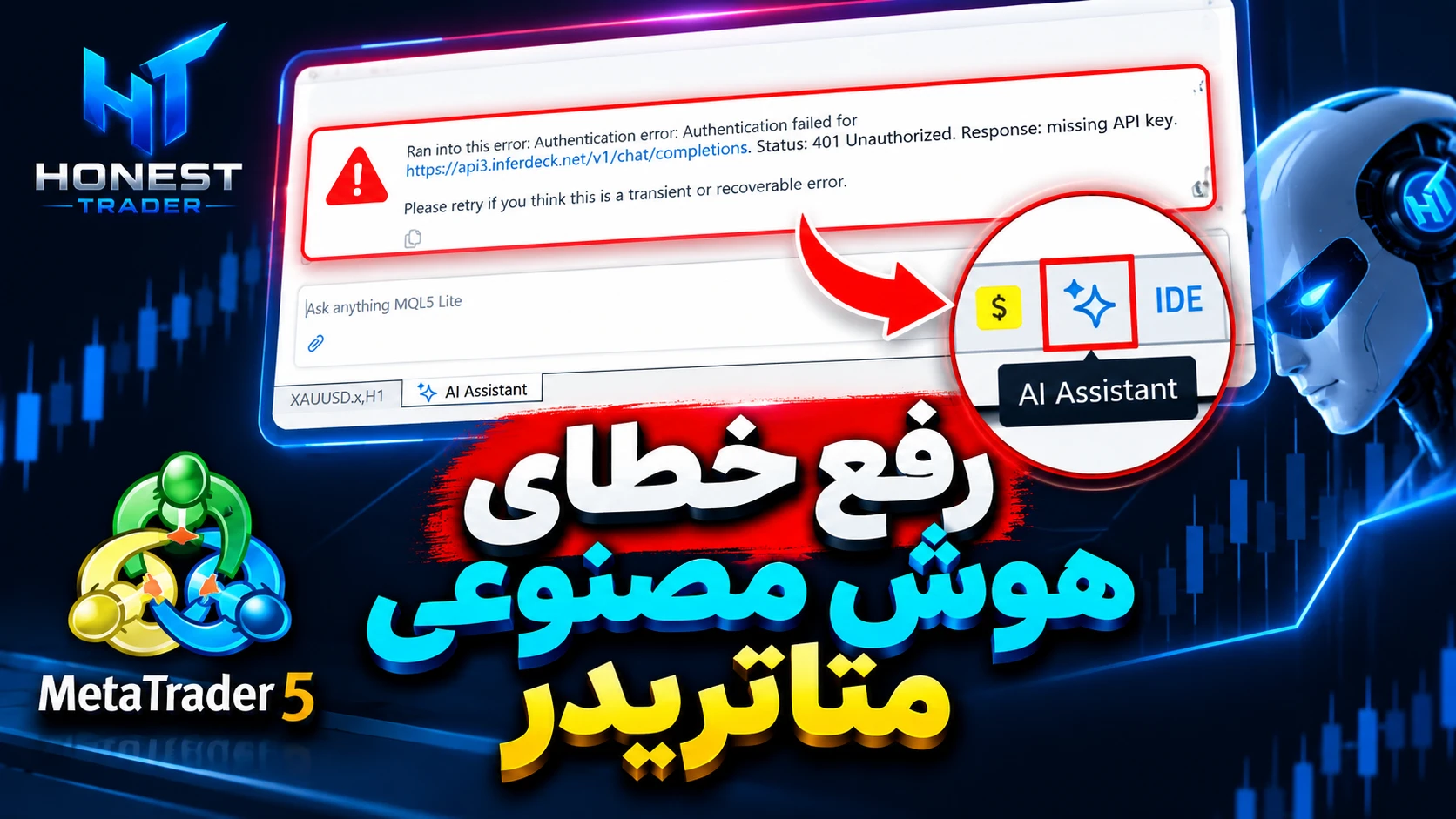
رفع خطای هوش مصنوعی متاتریدر 5 (آموزش تصویری + ۳ راهحل)
بسیاری از کاربران پس از بهروزرسانی متاتریدر 5، با مشکل نمایش داده نشدن آیکون هوش مصنوعی یا خطاهای مختلف هنگام استفاده از AI Assistant مواجه میشوند. در این مقاله، ۳ روش قطعی برای رفع خطای هوش مصنوعی متاتریدر را بهطور کامل آموزش میدهیم.
اگر شما هم هنگام استفاده از قابلیتهای هوش مصنوعی متاتریدر با اخطار مواجه شدهاید یا آیکون AI را در پلتفرم خود پیدا نمیکنید، این راهنمای گامبهگام را دنبال کنید.
چرا آیکون هوش مصنوعی در متاتریدر نمایش داده نمیشود؟
علت اصلی نمایش داده نشدن آیکون هوش مصنوعی در متاتریدر، استفاده از نسخه قدیمی پلتفرم است. قابلیتهای AI در Build 6060 (جولای 2026) به متاتریدر 5 اضافه شدند و کاربران نسخههای قدیمیتر به این ویژگیها دسترسی ندارند.
علاوه بر این، حتی اگر نسخه پلتفرم شما جدید باشد، ممکن است بهدلیل موارد زیر با خطا مواجه شوید:
- عدم ورود به حساب MQL5.community
- فعال نبودن پلن MQL5 Lite
- تنظیمات امنیتی نادرست AI Assistant
- مشکلات اتصال به سرورهای MetaQuotes
- عدم پشتیبانی بروکر از قابلیتهای جدید
در ادامه، هر یک از این مشکلات را بهطور کامل بررسی کرده و راهحل آنها را ارائه میدهیم.
روش اول: آپدیت متاتریدر به آخرین نسخه
اولین و مهمترین قدم برای استفاده از هوش مصنوعی متاتریدر، اطمینان از نصب آخرین نسخه پلتفرم است.
مراحل آپدیت متاتریدر:
- متاتریدر فعلی را کاملاً ببندید.
- به وبسایت بروکر خود مراجعه کنید.
- جدیدترین نسخه MetaTrader 5 را دانلود کنید (مطمئن شوید Build 6060 یا بالاتر است).
- نسخه قدیمی را از سیستم خود حذف کنید.
- نسخه جدید را نصب و اجرا کنید.
چگونه نسخه متاتریدر را بررسی کنیم؟
برای اطمینان از نسخه نصبشده:
- متاتریدر را باز کنید.
- از منوی بالا، روی Help کلیک کنید.
- گزینه About را انتخاب کنید.
- در پنجره بازشده، شماره Build را بررسی کنید (باید 6060 یا بالاتر باشد).
اگر نسخه شما قدیمیتر است، حتماً آن را آپدیت کنید. بدون آپدیت، هیچیک از قابلیتهای هوش مصنوعی در دسترس نخواهند بود.
روش دوم: ساخت و ورود به اکانت MQL5.community
پس از آپدیت متاتریدر، باید با حساب MQL5.community خود وارد پلتفرم شوید. این مرحله برای فعالسازی هوش مصنوعی ضروری است.
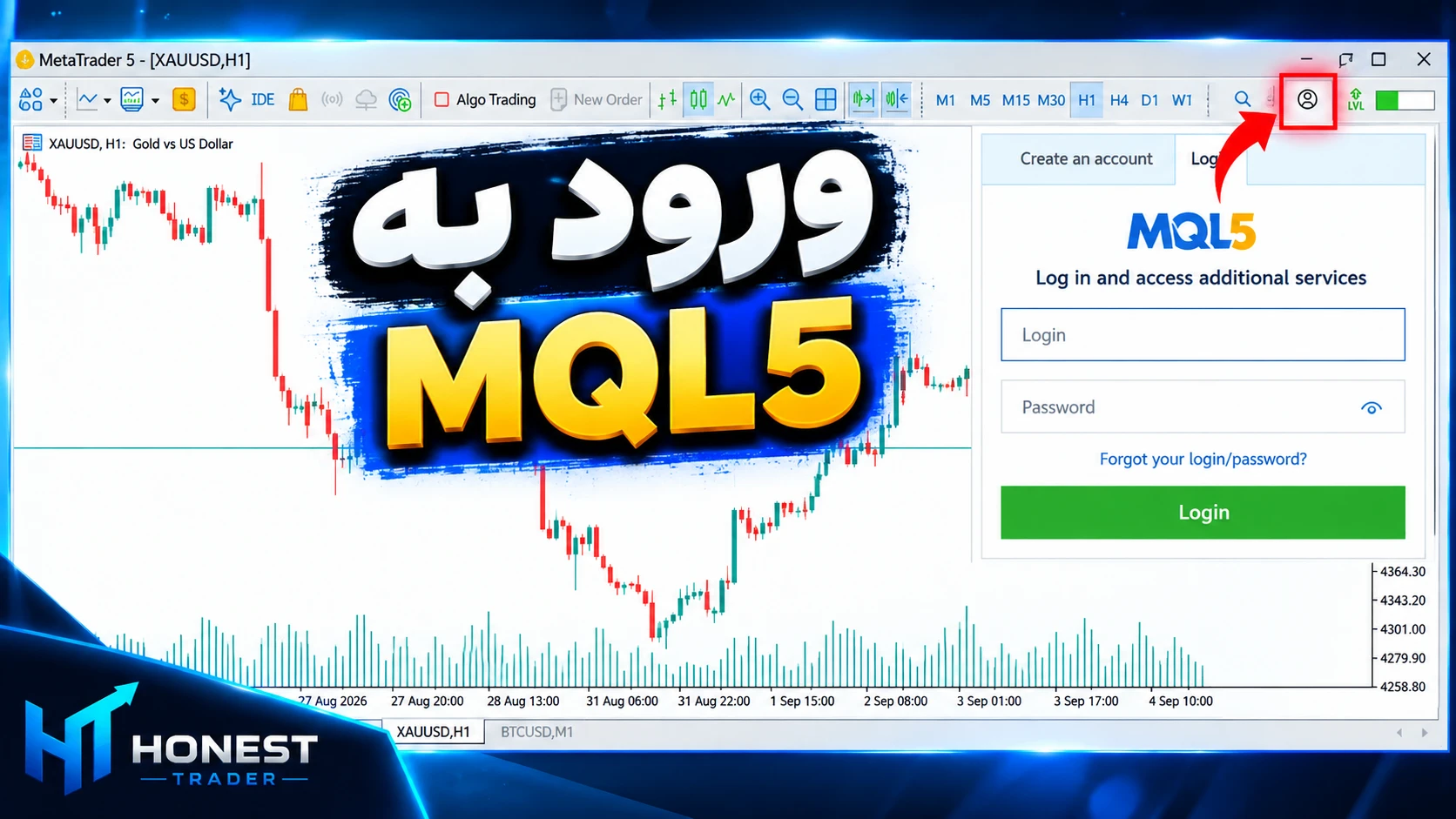
مراحل ساخت اکانت و ورود:
- متاتریدر 5 را باز کنید.
- در نوار ابزار بالا، روی آیکون آدمک (پروفایل) کلیک کنید.
- اگر قبلاً اکانت MQL5 ندارید، روی Open Account یا Registration کلیک کنید.
- فرم ثبتنام را پر کنید (نام، ایمیل، رمز عبور).
- ایمیل تأیید را بررسی و اکانت خود را فعال کنید.
- با نام کاربری و رمز عبور در متاتریدر لاگین کنید.
فعالسازی MQL5 Lite:
پس از لاگین، مطمئن شوید که پلن MQL5 Lite فعال است:
- به وبسایت MQL5.com مراجعه کنید.
- با حساب خود وارد شوید.
- به بخش Market یا Services بروید.
- اطمینان حاصل کنید که پلن MQL5 Lite فعال است.
اگر پس از لاگین همچنان با خطا مواجه هستید، یک بار از متاتریدر خارج شده و دوباره وارد شوید. این کار باعث میشود تنظیمات AI بهدرستی اعمال شوند.
روش سوم: بررسی تنظیمات دسترسی AI
در برخی موارد، حتی با وجود آپدیت بودن و لاگین صحیح، ممکن است بهدلیل تنظیمات امنیتی با خطا مواجه شوید.
مراحل بررسی تنظیمات:
- در متاتریدر، به منوی Tools بروید.
- گزینه Options را انتخاب کنید.
- به تب Expert Advisors یا AI Assistant مراجعه کنید.
- مطمئن شوید که گزینههای زیر فعال هستند:
- Allow AI Assistant
- Allow WebRequest (برای دسترسی به اینترنت)
- Allow DLL imports (در صورت نیاز)
- تغییرات را ذخیره و متاتریدر را ریاستارت کنید.
خطاهای رایج و راهحلهای آنها
خطای 1: “AI Assistant is not available”
علت: حساب MQL5.community وارد نشده یا پلن MQL5 Lite فعال نیست.
راهحل: مطابق روش دوم، با حساب خود لاگین کنید و از فعال بودن MQL5 Lite اطمینان حاصل کنید.
خطای 2: “Failed to connect to AI service”
علت: مشکلات اتصال به اینترنت یا فایروال.
راهحل: اتصال اینترنت خود را بررسی کنید. اگر از فایروال یا آنتیویروس استفاده میکنید، مطمئن شوید که متاتریدر در لیست سفید قرار دارد.
خطای 3: “Build version too old for AI features”
علت: نسخه متاتریدر قدیمی است (پایینتر از Build 6060).
راهحل: مطابق روش اول، متاتریدر را به آخرین نسخه آپدیت کنید.
خطای 4: “API Key not configured”
علت: در حالت عادی با MQL5 Lite نیازی به API Key نیست، اما اگر از ارائهدهنده خارجی استفاده میکنید، باید API Key را وارد کنید.
راهحل: اگر از MQL5.community استفاده میکنید، این خطا نباید رخ دهد. در غیر این صورت، API Key ارائهدهنده خود را در تنظیمات AI وارد کنید.
سوالات متداول درباره خطاهای هوش مصنوعی متاتریدر FAQ
چرا آیکون هوش مصنوعی در متاتریدر من نمایش داده نمیشود؟
آیا برای استفاده از هوش مصنوعی متاتریدر باید پول پرداخت کنم؟
خیر. با ورود به حساب MQL5.community، بهطور خودکار به پلن رایگان MQL5 Lite دسترسی پیدا میکنید که شامل دسترسی به AI Assistant است.
چگونه متوجه شوم نسخه متاتریدر من جدید است؟
از منوی Help گزینه About را انتخاب کنید. شماره Build باید 6060 یا بالاتر باشد. آخرین نسخه در سپتامبر 2026، Build 6180 است.
آیا میتوانم از ChatGPT یا Claude بهجای AI پیشفرض متاتریدر استفاده کنم؟
اگر پس از آپدیت و لاگین همچنان خطا داشتم چه کار کنم؟
جمعبندی و نکات پایانی
رفع خطای هوش مصنوعی متاتریدر معمولاً با سه مرحله ساده انجام میشود: آپدیت متاتریدر، ورود به حساب MQL5.community و بررسی تنظیمات دسترسی.
خلاصه مراحل:
- متاتریدر را به Build 6060 یا بالاتر آپدیت کنید
- با حساب MQL5.community وارد شوید
- از فعال بودن پلن MQL5 Lite اطمینان حاصل کنید
- یک بار متاتریدر را ریاستارت کنید
- تنظیمات AI Assistant را بررسی کنید
اگر پس از انجام تمام این مراحل همچنان با مشکل مواجه هستید، ممکن است بروکر شما از قابلیتهای جدید هوش مصنوعی پشتیبانی نکند. در این صورت، با پشتیبانی بروکر تماس بگیرید یا از یک بروکر دیگر که از Build 6060+ پشتیبانی میکند استفاده کنید.
برای آشنایی با سایر قابلیتهای هوش مصنوعی متاتریدر، راهنمای جامع هوش مصنوعی متاتریدر 5 را مطالعه کنید.
📚 مقالات مرتبط درباره هوش مصنوعی متاتریدر 5
برای یادگیری بیشتر درباره هوش مصنوعی متاتریدر، مقالات زیر را مطالعه کنید:
- هوش مصنوعی متاتریدر 5: راهنمای جامع قابلیتها، امنیت و کاربردها — صفحه ستونی (همهچیز درباره AI در MT5)
- ساخت اکسپرت با هوش مصنوعی متاتریدر 5 (آموزش گامبهگام + نمونه کد) — تولید کد MQL5 با پرامپت متنی
- تحلیل سابقه معاملات با هوش مصنوعی متاتریدر (شناسایی الگوها + ارزیابی عملکرد) — بررسی Trading History با AI
- اتصال ChatGPT و Claude به متاتریدر 5 (راهنمای کامل API + MCP) — استفاده از مدلهای خارجی
- امنیت هوش مصنوعی متاتریدر و Passkey: آیا AI میتواند خودش معامله کند؟ — تنظیمات امنیتی و احراز هویت
